
التحذير من فيروسات الحسابات واختراقها :-
✅ خطر فيروسات الحسابات وطرق الوقاية
في السنوات الأخيرة انتشرت فيروسات الحسابات بصورة كبيرة،
وأصبحت تهدد خصوصية الأفراد وأمان بياناتهم. هذه الفيروسات قد تصل إلى جهازك أو حساباتك عبر روابط مجهولة، أو تطبيقات غير موثوقة، أو رسائل تبدو رسمية لكنها في الحقيقة مصممة لسرقة معلوماتك.
تعمل هذه الفيروسات على اختراق الحسابات وجمع كلمات المرور والبيانات الشخصية، وقد تتسبب بفقدان الحسابات أو استخدامها لأغراض خطيرة.
وللوقاية منها، يجب عدم الضغط على أي رابط غير معروف، واستخدام رمز تحقق ثنائي، وتجنب مشاركة المعلومات الشخصية مع أي جهة غير موثوقة.
إن الحفاظ على أمان حساباتنا مسؤولية شخصية، تبدأ منا وتنتهي عند وعينا الرقمي.
✅ فيروسات الحسابات… تهديد صامت داخل أجهزتنا
قد يبدو جهازك يعمل بشكل طبيعي، لكن في بعض الأحيان قد يكون مصابًا بفيروسات حسابات تعمل في الخفاء.
هذه الفيروسات تستهدف كلمات المرور وبيانات البنوك والصور والوثائق، ثم ترسلها إلى جهات خبيثة دون علمك.
الخطورة الحقيقية في هذا النوع من الفيروسات أنها لا تظهر أي إشعارات واضحة، فلا يشعر المستخدم بالخطر إلا بعد فوات الأوان.
لذلك ينصح الخبراء باستخدام برامج حماية أصلية ومحدثة باستمرار، وعدم تثبيت أي تطبيق مجهول المصدر، وتغيير كلمات المرور بشكل دوري.
وعندما نحرص على حماية أجهزتنا، فإننا نحمي هوياتنا الرقمية ومستقبلنا الإلكتروني.
✅ كيف تنتشر فيروسات الحسابات بين المستخدمين؟
تنتشر فيروسات الحسابات بسرعة بين المستخدمين بسبب قلة الوعي، أو الثقة الزائدة في الروابط المرسلة من الأصدقاء. فأغلب الفيروسات تستغل حسابًا مخترقًا، ثم ترسل رسائل تلقائية إلى قائمة الأصدقاء تحتوي على روابط مضرة، فيضغط البعض عليها دون تفكير.
وتنشط هذه الفيروسات بشكل خاص في منصات التواصل الاجتماعي وتطبيقات الدردشة، مستغلة جهل الناس بخطورتها. ولذلك من الضروري أن نحذر من فتح أي رابط مشبوه—even لو جاء من صديق—وأن نتواصل معه مباشرة للتحقق قبل الضغط على الرابط.
نشر الوعي بين الأهل والطلاب والأصدقاء يقلل من انتشار هذه الفيروسات بنسبة كبيرة.
المقال الرابع: دور الأسرة والمدارس والجامعات في مكافحة الاختراقات
لا تقتصر مسؤولية مكافحة فيروسات الحسابات على المستخدمين فقط، بل تمتد إلى الأسرة والمدرسة أيضًا.
فالتوعية المبكرة للطلاب حول مخاطر الروابط المزيفة والبرامج الاحتيالية تساهم في خلق جيل أكثر وعيًا وأمانًا في استخدام التقنية.
يمكن للمدارس والجامعات تخصيص حصص توعوية بسيطة تشرح طرق الاختراق الشائعة وكيفية حماية الحسابات بكلمات مرور قوية، كما يمكن للأسرة مراقبة التطبيقات التي يثبتها الأبناء وتشجيعهم على استخدام الإنترنت بشكل آمن.
ومتى كان الوعي حاضرًا، تقل فرص الاختراق وتضيع جهود المخترقين.
✅خطوات عملية لحماية حساباتك من الفيروسات
إذا كنت ترغب في حماية حساباتك من الفيروسات والاختراق، فإليك خطوات أساسية:
استخدم كلمة مرور قوية تحتوي على حروف وأرقام ورموز.
فعّل التحقق بخطوتين لحماية إضافية.
لا تضغط على الروابط مجهولة المصدر مهما بدت مغرية.
استخدم برامج حماية أصلية ومحدثة.
لا تشارك كلمة المرور مع أي شخص مهما كان قريبًا.
افحص جهازك بشكل دوري للكشف عن أي تهديد.
اتباع هذه الخطوات يجعل حساباتك آمنة بنسبة كبيرة ويمنع المخترقين من الوصول إليها.
✅ خطر فيروسات الحسابات وطرق الوقاية
في السنوات الأخيرة انتشرت فيروسات الحسابات بصورة كبيرة،
وأصبحت تهدد خصوصية الأفراد وأمان بياناتهم. هذه الفيروسات قد تصل إلى جهازك أو حساباتك عبر روابط مجهولة، أو تطبيقات غير موثوقة، أو رسائل تبدو رسمية لكنها في الحقيقة مصممة لسرقة معلوماتك.
تعمل هذه الفيروسات على اختراق الحسابات وجمع كلمات المرور والبيانات الشخصية، وقد تتسبب بفقدان الحسابات أو استخدامها لأغراض خطيرة.
وللوقاية منها، يجب عدم الضغط على أي رابط غير معروف، واستخدام رمز تحقق ثنائي، وتجنب مشاركة المعلومات الشخصية مع أي جهة غير موثوقة.
إن الحفاظ على أمان حساباتنا مسؤولية شخصية، تبدأ منا وتنتهي عند وعينا الرقمي.
✅ فيروسات الحسابات… تهديد صامت داخل أجهزتنا
قد يبدو جهازك يعمل بشكل طبيعي، لكن في بعض الأحيان قد يكون مصابًا بفيروسات حسابات تعمل في الخفاء.
هذه الفيروسات تستهدف كلمات المرور وبيانات البنوك والصور والوثائق، ثم ترسلها إلى جهات خبيثة دون علمك.
الخطورة الحقيقية في هذا النوع من الفيروسات أنها لا تظهر أي إشعارات واضحة، فلا يشعر المستخدم بالخطر إلا بعد فوات الأوان.
لذلك ينصح الخبراء باستخدام برامج حماية أصلية ومحدثة باستمرار، وعدم تثبيت أي تطبيق مجهول المصدر، وتغيير كلمات المرور بشكل دوري.
وعندما نحرص على حماية أجهزتنا، فإننا نحمي هوياتنا الرقمية ومستقبلنا الإلكتروني.
✅ كيف تنتشر فيروسات الحسابات بين المستخدمين؟
تنتشر فيروسات الحسابات بسرعة بين المستخدمين بسبب قلة الوعي، أو الثقة الزائدة في الروابط المرسلة من الأصدقاء. فأغلب الفيروسات تستغل حسابًا مخترقًا، ثم ترسل رسائل تلقائية إلى قائمة الأصدقاء تحتوي على روابط مضرة، فيضغط البعض عليها دون تفكير.
وتنشط هذه الفيروسات بشكل خاص في منصات التواصل الاجتماعي وتطبيقات الدردشة، مستغلة جهل الناس بخطورتها. ولذلك من الضروري أن نحذر من فتح أي رابط مشبوه—even لو جاء من صديق—وأن نتواصل معه مباشرة للتحقق قبل الضغط على الرابط.
نشر الوعي بين الأهل والطلاب والأصدقاء يقلل من انتشار هذه الفيروسات بنسبة كبيرة.
المقال الرابع: دور الأسرة والمدارس والجامعات في مكافحة الاختراقات
لا تقتصر مسؤولية مكافحة فيروسات الحسابات على المستخدمين فقط، بل تمتد إلى الأسرة والمدرسة أيضًا.
فالتوعية المبكرة للطلاب حول مخاطر الروابط المزيفة والبرامج الاحتيالية تساهم في خلق جيل أكثر وعيًا وأمانًا في استخدام التقنية.
يمكن للمدارس والجامعات تخصيص حصص توعوية بسيطة تشرح طرق الاختراق الشائعة وكيفية حماية الحسابات بكلمات مرور قوية، كما يمكن للأسرة مراقبة التطبيقات التي يثبتها الأبناء وتشجيعهم على استخدام الإنترنت بشكل آمن.
ومتى كان الوعي حاضرًا، تقل فرص الاختراق وتضيع جهود المخترقين.
✅خطوات عملية لحماية حساباتك من الفيروسات
إذا كنت ترغب في حماية حساباتك من الفيروسات والاختراق، فإليك خطوات أساسية:
استخدم كلمة مرور قوية تحتوي على حروف وأرقام ورموز.
فعّل التحقق بخطوتين لحماية إضافية.
لا تضغط على الروابط مجهولة المصدر مهما بدت مغرية.
استخدم برامج حماية أصلية ومحدثة.
لا تشارك كلمة المرور مع أي شخص مهما كان قريبًا.
افحص جهازك بشكل دوري للكشف عن أي تهديد.
اتباع هذه الخطوات يجعل حساباتك آمنة بنسبة كبيرة ويمنع المخترقين من الوصول إليها.
🙊 ما الفرق بين الفيروس والدودة ؟
🔸 أولًا: الفيروس Virus
هو برنامج خبيث يحتاج إلى ملف أو برنامج آخر حتى يعمل وينتشر.
✔ كيف يعمل؟
يرتبط بملف مثل الصور أو البرامج أو المستندات.
لا ينشط إلا عندما يقوم المستخدم بفتح الملف المصاب.
غالبًا يسبب تلف ملفات، بطء الجهاز، أو ظهور رسائل غريبة.
✔ طريقة الانتشار
عبر نسخ يتم إرفاقها في ملفات أخرى.
لا ينتشر وحده إلا عندما يتفاعل المستخدم.
🔸 ثانيًا: الدودة Worm
هي برنامج خبيث قادر على الانتشار ذاتيًا بدون أي تدخل من المستخدم.
✔ كيف تعمل؟
تنسخ نفسها تلقائيًا عبر الشبكات والإنترنت.
لا تحتاج ملفًا لتلتصق به مثل الفيروس.
تسبب بطئًا كبيرًا بالشبكة، واستهلاكًا للإنترنت، وتعطيل أنظمة.
✔ طريقة الانتشار
عبر الشبكات (Wi-Fi – LAN).
عبر الثغرات في أنظمة التشغيل.
تنتشر بسرعة كبيرة جدًا.
🔸 أولًا: الفيروس Virus
هو برنامج خبيث يحتاج إلى ملف أو برنامج آخر حتى يعمل وينتشر.
✔ كيف يعمل؟
يرتبط بملف مثل الصور أو البرامج أو المستندات.
لا ينشط إلا عندما يقوم المستخدم بفتح الملف المصاب.
غالبًا يسبب تلف ملفات، بطء الجهاز، أو ظهور رسائل غريبة.
✔ طريقة الانتشار
عبر نسخ يتم إرفاقها في ملفات أخرى.
لا ينتشر وحده إلا عندما يتفاعل المستخدم.
🔸 ثانيًا: الدودة Worm
هي برنامج خبيث قادر على الانتشار ذاتيًا بدون أي تدخل من المستخدم.
✔ كيف تعمل؟
تنسخ نفسها تلقائيًا عبر الشبكات والإنترنت.
لا تحتاج ملفًا لتلتصق به مثل الفيروس.
تسبب بطئًا كبيرًا بالشبكة، واستهلاكًا للإنترنت، وتعطيل أنظمة.
✔ طريقة الانتشار
عبر الشبكات (Wi-Fi – LAN).
عبر الثغرات في أنظمة التشغيل.
تنتشر بسرعة كبيرة جدًا.
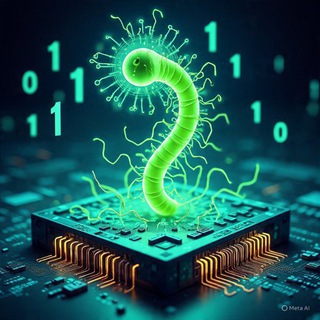
🎯 مثال مبسّط🐞🐡
الفيروس مثل جرثومة التصقت بكتاب، لا تنتقل إلا إذا فتح أحد الكتاب.
الدودة مثل حشرة تزحف بين الغرف وحدها بسرعة كبيرة دون الحاجة لأحد.
الفيروس مثل جرثومة التصقت بكتاب، لا تنتقل إلا إذا فتح أحد الكتاب.
الدودة مثل حشرة تزحف بين الغرف وحدها بسرعة كبيرة دون الحاجة لأحد.
❤1👍1
مثال عملي لازالة البرامج الضارة عن طريق اداة :
أدخل جهازك الحاسوب
ثم اضغط على زر ويندوز ثم R
ثم اكتب الأمر التالي
mrt
ثم موافق
ثم التالي
ثم عمل مسح سريع
او مسح كامل
او مسح مخصص
في الاخير انهاء
أدخل جهازك الحاسوب
ثم اضغط على زر ويندوز ثم R
ثم اكتب الأمر التالي
mrt
ثم موافق
ثم التالي
ثم عمل مسح سريع
او مسح كامل
او مسح مخصص
في الاخير انهاء
❤2
مثال عملي لإزالة البرامج الضارة باستخدام أداة MRT في نظام ويندوز
شغّل جهاز الحاسوب وانتظر حتى يتم الدخول إلى سطح المكتب.
اضغط على زر شعار ويندوز + حرف R معًا لفتح نافذة تشغيل (Run).
في مربع التشغيل، اكتب الأمر التالي:
نسخ التعليمات البرمجية
mrt
اضغط موافق (OK) أو Enter لفتح أداة إزالة البرامج الضارة من مايكروسوفت.
بعد فتح الأداة، اضغط على زر التالي (Next) للمتابعة.
ستظهر لك ثلاثة خيارات للفحص:
فحص سريع (Quick Scan)
يقوم بفحص الأماكن الشائعة التي قد توجد فيها البرامج الضارة.
فحص كامل (Full Scan)
يفحص الجهاز بالكامل، وهو الأفضل لكنه يستغرق وقتًا أطول.
فحص مخصص (Custom Scan)
يسمح لك بتحديد مجلدات أو أقسام معينة لفحصها.
اختر نوع الفحص المناسب لك، ثم اضغط التالي (Next) لبدء عملية الفحص.
انتظر حتى ينتهي الفحص، وستعرض لك الأداة أي تهديدات تم اكتشافها ومعالجتها.
في النهاية اضغط إنهاء (Finish) لإغلاق الأداة.
شغّل جهاز الحاسوب وانتظر حتى يتم الدخول إلى سطح المكتب.
اضغط على زر شعار ويندوز + حرف R معًا لفتح نافذة تشغيل (Run).
في مربع التشغيل، اكتب الأمر التالي:
نسخ التعليمات البرمجية
mrt
اضغط موافق (OK) أو Enter لفتح أداة إزالة البرامج الضارة من مايكروسوفت.
بعد فتح الأداة، اضغط على زر التالي (Next) للمتابعة.
ستظهر لك ثلاثة خيارات للفحص:
فحص سريع (Quick Scan)
يقوم بفحص الأماكن الشائعة التي قد توجد فيها البرامج الضارة.
فحص كامل (Full Scan)
يفحص الجهاز بالكامل، وهو الأفضل لكنه يستغرق وقتًا أطول.
فحص مخصص (Custom Scan)
يسمح لك بتحديد مجلدات أو أقسام معينة لفحصها.
اختر نوع الفحص المناسب لك، ثم اضغط التالي (Next) لبدء عملية الفحص.
انتظر حتى ينتهي الفحص، وستعرض لك الأداة أي تهديدات تم اكتشافها ومعالجتها.
في النهاية اضغط إنهاء (Finish) لإغلاق الأداة.
🔍 شرح تفصيلي لإزالة البرامج الضارة باستخدام أداة MRT في ويندوز
⭐ أولًا: ما هي أداة MRT؟
هي أداة رسمية من مايكروسوفت اسمها:
Malicious Software Removal Tool
وتأتي مدمجة داخل نظام ويندوز، وظيفتها اكتشاف وإزالة بعض أنواع البرامج الضارة.
🧾 الخطوات بالتفصيل
1- تشغيل جهاز الحاسوب
شغّل جهازك وانتظر حتى يظهر سطح المكتب بالكامل.
2- فتح نافذة التشغيل Run
اضغط على الأزرار التالية معًا:
Win + R
سيظهر مربع صغير مكتوب فيه Run وفيه خانة نص.
3- كتابة الأمر الخاص بالأداة MRT
داخل مربع Run اكتب الأمر التالي:
نسخ التعليمات البرمجية
mrt
ثم اضغط Enter أو OK.
4- ظهور نافذة الأداة
ستفتح نافذة مكتوب في أعلاها:
Microsoft Windows Malicious Software Removal Tool
اضغط على Next (التالي) للانتقال إلى صفحة اختيار نوع الفحص.
🛡️ 5- اختيار نوع الفحص (خطوة مهمة جدًا)
ستظهر ثلاثة خيارات:
🔹 A- Quick Scan – الفحص السريع
يفحص أجزاء محددة من النظام، مثل:
ملفات النظام الأساسية
مجلد Windows
العمليات الجارية في الخلفية
مناسب عندما تشك بوجود مشكلة بسيطة.
يستغرق عادة 2–5 دقائق.
🔹 B- Full Scan – الفحص الكامل
يفحص جميع أقراص الجهاز:
القرص C بالكامل
ملفات المستخدم
برامج التشغيل
الذاكرة
العمليات النشطة
يكتشف أي ملفات خبيثة مخفية.
يستغرق وقتًا طويلًا (قد يصل ساعة أو أكثر حسب حجم الملفات).
هو الأفضل والأقوى إذا كنت تشك بوجود فيروس.
🔹 C- Custom Scan – الفحص المخصص
تستخدمه عندما تريد فحص مجلدات معينة فقط.
مثال:
فحص فلاش USB
فحص مجلد التحميلات
فحص مجلد يحتوي برامج مجهولة.
بعد اختيار الخيار المناسب، اضغط Next.
⚙️ 6- بدء عملية الفحص
بعد الضغط على Next، ستبدأ الأداة بالخطوات التالية:
📌 أ) تفحص العمليات التي تعمل في الخلفية
تبحث عن أي برامج ضارة نشطة.
📌 ب) تفحص الملفات الهامة للنظام
مثل:
System32
ملفات الإقلاع
الخدمات التالفة (malicious services)
📌 ج) تفحص الملفات حسب نوع الفحص الذي اخترته
إذا كان كاملًا → كل القرص
إذا كان سريعًا → أماكن محددة
إذا كان مخصصًا → فقط المجلد الذي اخترته
🔔 7- أثناء الفحص
ستظهر لك نافذة تقدم فيها:
نسبة التقدم %
عدد الملفات التي تم فحصها
نوع الفحص
الوقت المتبقي
لا تغلق الأداة حتى ينتهي الفحص.
🧹 8- بعد انتهاء الفحص
ستظهر لك صفحة فيها تقرير العمليات:
إذا تم العثور على تهديدات:
يظهر لك اسم الفيروس
مكان وجوده
نوع الخطورة
الإجراءات التي اتخذتها الأداة (غالبًا: إزالة / إصلاح)
إذا لم يتم العثور على تهديدات:
تظهر رسالة: No malicious software was detected.
اضغط Finish.
🎯 نصائح مهمة بعد فحص MRT
قم بإعادة تشغيل الكمبيوتر للتأكد من حذف جميع الملفات الضارة.
حدّث ويندوز قبل الفحص للحصول على أحدث نسخة من الأداة.
استخدم برنامج حماية حقيقي بجانب هذه الأداة (مثل Windows Defender).
إذا بقيت المشكلة:
افحص ببرنامج إضافي مثل Malwarebytes.
أو استخدم الوضع الآمن Safe Mode للفحص.
⭐ أولًا: ما هي أداة MRT؟
هي أداة رسمية من مايكروسوفت اسمها:
Malicious Software Removal Tool
وتأتي مدمجة داخل نظام ويندوز، وظيفتها اكتشاف وإزالة بعض أنواع البرامج الضارة.
🧾 الخطوات بالتفصيل
1- تشغيل جهاز الحاسوب
شغّل جهازك وانتظر حتى يظهر سطح المكتب بالكامل.
2- فتح نافذة التشغيل Run
اضغط على الأزرار التالية معًا:
Win + R
سيظهر مربع صغير مكتوب فيه Run وفيه خانة نص.
3- كتابة الأمر الخاص بالأداة MRT
داخل مربع Run اكتب الأمر التالي:
نسخ التعليمات البرمجية
mrt
ثم اضغط Enter أو OK.
4- ظهور نافذة الأداة
ستفتح نافذة مكتوب في أعلاها:
Microsoft Windows Malicious Software Removal Tool
اضغط على Next (التالي) للانتقال إلى صفحة اختيار نوع الفحص.
🛡️ 5- اختيار نوع الفحص (خطوة مهمة جدًا)
ستظهر ثلاثة خيارات:
🔹 A- Quick Scan – الفحص السريع
يفحص أجزاء محددة من النظام، مثل:
ملفات النظام الأساسية
مجلد Windows
العمليات الجارية في الخلفية
مناسب عندما تشك بوجود مشكلة بسيطة.
يستغرق عادة 2–5 دقائق.
🔹 B- Full Scan – الفحص الكامل
يفحص جميع أقراص الجهاز:
القرص C بالكامل
ملفات المستخدم
برامج التشغيل
الذاكرة
العمليات النشطة
يكتشف أي ملفات خبيثة مخفية.
يستغرق وقتًا طويلًا (قد يصل ساعة أو أكثر حسب حجم الملفات).
هو الأفضل والأقوى إذا كنت تشك بوجود فيروس.
🔹 C- Custom Scan – الفحص المخصص
تستخدمه عندما تريد فحص مجلدات معينة فقط.
مثال:
فحص فلاش USB
فحص مجلد التحميلات
فحص مجلد يحتوي برامج مجهولة.
بعد اختيار الخيار المناسب، اضغط Next.
⚙️ 6- بدء عملية الفحص
بعد الضغط على Next، ستبدأ الأداة بالخطوات التالية:
📌 أ) تفحص العمليات التي تعمل في الخلفية
تبحث عن أي برامج ضارة نشطة.
📌 ب) تفحص الملفات الهامة للنظام
مثل:
System32
ملفات الإقلاع
الخدمات التالفة (malicious services)
📌 ج) تفحص الملفات حسب نوع الفحص الذي اخترته
إذا كان كاملًا → كل القرص
إذا كان سريعًا → أماكن محددة
إذا كان مخصصًا → فقط المجلد الذي اخترته
🔔 7- أثناء الفحص
ستظهر لك نافذة تقدم فيها:
نسبة التقدم %
عدد الملفات التي تم فحصها
نوع الفحص
الوقت المتبقي
لا تغلق الأداة حتى ينتهي الفحص.
🧹 8- بعد انتهاء الفحص
ستظهر لك صفحة فيها تقرير العمليات:
إذا تم العثور على تهديدات:
يظهر لك اسم الفيروس
مكان وجوده
نوع الخطورة
الإجراءات التي اتخذتها الأداة (غالبًا: إزالة / إصلاح)
إذا لم يتم العثور على تهديدات:
تظهر رسالة: No malicious software was detected.
اضغط Finish.
🎯 نصائح مهمة بعد فحص MRT
قم بإعادة تشغيل الكمبيوتر للتأكد من حذف جميع الملفات الضارة.
حدّث ويندوز قبل الفحص للحصول على أحدث نسخة من الأداة.
استخدم برنامج حماية حقيقي بجانب هذه الأداة (مثل Windows Defender).
إذا بقيت المشكلة:
افحص ببرنامج إضافي مثل Malwarebytes.
أو استخدم الوضع الآمن Safe Mode للفحص.
🥰4❤🔥2
كيف ننظف الفيروسات من جهاز الحاسوب:-👇
https://news.1rj.ru/str/Learncomputer101
https://news.1rj.ru/str/Learncomputer101
👍1
🛡️ الطريقة الأولى (الأفضل والأسهل)
استخدام برنامج حماية قوي (مجاني)
1️⃣ نزّل برنامج حماية موثوق
اختر واحدًا فقط:
Windows Defender (موجود أصلًا في ويندوز)
Avast Free Antivirus
AVG Free Antivirus
⚠️ لا تثبّت أكثر من برنامج حماية في نفس الوقت.
2️⃣ افصل الإنترنت مؤقتًا
أطفئ الواي فاي أو افصل الكيبل
➡️ يمنع الفيروس من التواصل أو التحميل.
3️⃣ ادخل الوضع الآمن (Safe Mode)
أعد تشغيل الجهاز
اضغط باستمرار F8 أو Shift + Restart
اختر Safe Mode
4️⃣ شغّل فحص شامل (Full Scan)
افتح برنامج الحماية
اختر فحص كامل للجهاز
انتظر حتى ينتهي (قد يأخذ وقتًا)
✔️ احذف أو اعزل أي فيروس يظهر.
🧹 الطريقة الثانية (يدويًا – مهمة جدًا)
5️⃣ احذف البرامج المشبوهة
افتح لوحة التحكم
البرامج والتطبيقات
احذف أي برنامج:
اسمه غريب
أو لم تقم بتثبيته
6️⃣ نظف ملفات الجهاز المؤقتة
اضغط Win + R
اكتب:
نسخ التعليمات البرمجية
temp
احذف كل الملفات
ثم كرر مع:
نسخ التعليمات البرمجية
%temp%
7️⃣ عطّل البرامج التي تعمل عند التشغيل
اضغط Ctrl + Shift + Esc
تبويب Startup
عطّل أي برنامج مشبوه
🔐 بعد التنظيف (مهم جدًا)
✔️ حدّث الويندوز
✔️ لا تفتح فلاش أو ملفات مجهولة
✔️ لا تثبّت برامج مكركة
✔️ لا تضغط روابط غريبة
❗ علامات وجود فيروس
الجهاز بطيء جدًا
نوافذ تظهر فجأة
الإنترنت يختفي
برامج تُفتح لوحدها
استخدام برنامج حماية قوي (مجاني)
1️⃣ نزّل برنامج حماية موثوق
اختر واحدًا فقط:
Windows Defender (موجود أصلًا في ويندوز)
Avast Free Antivirus
AVG Free Antivirus
⚠️ لا تثبّت أكثر من برنامج حماية في نفس الوقت.
2️⃣ افصل الإنترنت مؤقتًا
أطفئ الواي فاي أو افصل الكيبل
➡️ يمنع الفيروس من التواصل أو التحميل.
3️⃣ ادخل الوضع الآمن (Safe Mode)
أعد تشغيل الجهاز
اضغط باستمرار F8 أو Shift + Restart
اختر Safe Mode
4️⃣ شغّل فحص شامل (Full Scan)
افتح برنامج الحماية
اختر فحص كامل للجهاز
انتظر حتى ينتهي (قد يأخذ وقتًا)
✔️ احذف أو اعزل أي فيروس يظهر.
🧹 الطريقة الثانية (يدويًا – مهمة جدًا)
5️⃣ احذف البرامج المشبوهة
افتح لوحة التحكم
البرامج والتطبيقات
احذف أي برنامج:
اسمه غريب
أو لم تقم بتثبيته
6️⃣ نظف ملفات الجهاز المؤقتة
اضغط Win + R
اكتب:
نسخ التعليمات البرمجية
temp
احذف كل الملفات
ثم كرر مع:
نسخ التعليمات البرمجية
%temp%
7️⃣ عطّل البرامج التي تعمل عند التشغيل
اضغط Ctrl + Shift + Esc
تبويب Startup
عطّل أي برنامج مشبوه
🔐 بعد التنظيف (مهم جدًا)
✔️ حدّث الويندوز
✔️ لا تفتح فلاش أو ملفات مجهولة
✔️ لا تثبّت برامج مكركة
✔️ لا تضغط روابط غريبة
❗ علامات وجود فيروس
الجهاز بطيء جدًا
نوافذ تظهر فجأة
الإنترنت يختفي
برامج تُفتح لوحدها
❤7👍3