☑️مشاهده ویدیو در یوتیوب:
https://youtu.be/co1Hs_KI5tk?sub_confirmation=1
☑️مشاهده ویدیو در آپارات:
https://www.aparat.com/v/ecf860v
https://youtu.be/co1Hs_KI5tk?sub_confirmation=1
☑️مشاهده ویدیو در آپارات:
https://www.aparat.com/v/ecf860v
👍1
پلکان یعنی نقاشی کردن افکار ذهن در دنیای واقعی...
سلام!
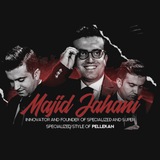
🌟 من مجید جهانی هستم، مبتکر و بنیانگذار روش برنامه ریزی پلکان.
🚀 پلکان، یک پلتفرم برنامهریزی خارقالعاده است که پس از ۲۰ سال تحقیق و تلاش بیوقفه به نقطه اوج خود رسید. این سیستم، نه تنها یک روش جدید، بلکه یک تغییر بنیادی در مسیر رسیدن به اهداف است. 💡
من با استفاده از شیوه پلکان، اهدافی چالشبرانگیز و بلندپروازانه را برای خود تعیین کردم و سالها به تحقق آنها پرداختم. اکنون که به نتایج شگفتانگیزی دست یافتهام، تصمیم گرفتم تا این مسیر موفقیت را با شما به اشتراک بگذارم. 🎯 با ارائه رایگان مهارتها و تجربیاتم، هدفم این است که شما را نیز با کمک این شیوه نوین، به قلههای موفقیت برسانم. 🏆
تخصص اصلی و منحصر به فرد من، آموزش بهترین شیوه برنامهریزی است و در این کانالها، به همراه دیگر مهارتهایم، به صورت کاملاً تخصصی به این موضوع خواهم پرداخت.
🌐 آمادهام تا شما را در این سفر هیجانانگیز همراهی کنم و نشان دهم چگونه میتوانید با پلکان، به قویترین نسخه از خودتان تبدیل شوید. 💪🔥
میتوانید من را از طریق کانالهای زیر دنبال کنید:
📺 یوتیوب
https://www.youtube.com/@PellekanMachine-Planning?sub_confirmation=1
🔵 آپارات
https://www.aparat.com/Pellekanmachine.Planning
✉️ تلگرام
@Pellekanmachine
🔴 روبیکا
@Pellekanmachine
🌐 وبسایت
MajidJahani.com
Pellekanmachine.com
📸 اینستاگرام
https://www.instagram.com/pellekanmachine?igsh=OGQ5ZDc2ODk2ZA==
سلام!
🌟 من مجید جهانی هستم، مبتکر و بنیانگذار روش برنامه ریزی پلکان.
🚀 پلکان، یک پلتفرم برنامهریزی خارقالعاده است که پس از ۲۰ سال تحقیق و تلاش بیوقفه به نقطه اوج خود رسید. این سیستم، نه تنها یک روش جدید، بلکه یک تغییر بنیادی در مسیر رسیدن به اهداف است. 💡
من با استفاده از شیوه پلکان، اهدافی چالشبرانگیز و بلندپروازانه را برای خود تعیین کردم و سالها به تحقق آنها پرداختم. اکنون که به نتایج شگفتانگیزی دست یافتهام، تصمیم گرفتم تا این مسیر موفقیت را با شما به اشتراک بگذارم. 🎯 با ارائه رایگان مهارتها و تجربیاتم، هدفم این است که شما را نیز با کمک این شیوه نوین، به قلههای موفقیت برسانم. 🏆
تخصص اصلی و منحصر به فرد من، آموزش بهترین شیوه برنامهریزی است و در این کانالها، به همراه دیگر مهارتهایم، به صورت کاملاً تخصصی به این موضوع خواهم پرداخت.
🌐 آمادهام تا شما را در این سفر هیجانانگیز همراهی کنم و نشان دهم چگونه میتوانید با پلکان، به قویترین نسخه از خودتان تبدیل شوید. 💪🔥
میتوانید من را از طریق کانالهای زیر دنبال کنید:
📺 یوتیوب
https://www.youtube.com/@PellekanMachine-Planning?sub_confirmation=1
🔵 آپارات
https://www.aparat.com/Pellekanmachine.Planning
✉️ تلگرام
@Pellekanmachine
🔴 روبیکا
@Pellekanmachine
🌐 وبسایت
MajidJahani.com
Pellekanmachine.com
📸 اینستاگرام
https://www.instagram.com/pellekanmachine?igsh=OGQ5ZDc2ODk2ZA==
YouTube
PellekanPM
Share your videos with friends, family, and the world
👏1
🌟 آموزش جامع و ذرهبینی نرمافزار ورد (مقدماتی)🌟
📘 جلسه 001
🎯 موضوع جلسه: آشنایی با محیط نرمافزار
🎥 لینک آپارات:
https://www.aparat.com/v/srz178a
🔗 لینک یوتیوب:
https://youtu.be/ze4_9AFU6zw?sub_confirmation=1
در این جلسه به شما کمک میکنیم تا با محیط نرمافزار ورد به طور کامل آشنا شوید و تمامی ابزارها و منوهای موجود را به صورت دقیق بررسی کنید! 😊
منتظر ویدیوهای بعدی باشید! 🌈
📘 جلسه 001
🎯 موضوع جلسه: آشنایی با محیط نرمافزار
🎥 لینک آپارات:
https://www.aparat.com/v/srz178a
🔗 لینک یوتیوب:
https://youtu.be/ze4_9AFU6zw?sub_confirmation=1
در این جلسه به شما کمک میکنیم تا با محیط نرمافزار ورد به طور کامل آشنا شوید و تمامی ابزارها و منوهای موجود را به صورت دقیق بررسی کنید! 😊
منتظر ویدیوهای بعدی باشید! 🌈
👏1
✨ مایکروسافت ورد، بهترین دوست شما برای نوشتن و ویرایش متون! 📝
اگر دنبال نرمافزاری هستید که به راحتی بتونید متون خودتون رو تایپ، ویرایش و حتی طراحی کنید، مایکروسافت ورد همون چیزیه که دنبالشید! 📑 در این نرمافزار فوقالعاده، میتونید با استفاده از ابزارهای مختلف، از قالببندی متن و درج تصاویر گرفته تا ایجاد جداول و فهرست مطالب، اسناد حرفهای بسازید.
🔹 نوار ریبون پر از ابزارهای کاربردیه که با چند کلیک ساده، امکاناتی مثل تغییر فونت، رنگها، صفحهبندی و حتی بررسی املا رو در اختیارتون قرار میده! 🔹 منطقه کاری جاییه که تمام جادوی نوشتاری شما اتفاق میفته! هر چیزی که بخواید، اینجا تایپ و تنظیم میشه. 🔹 نوار وضعیت هم همیشه در کنار شماست تا اطلاعات مهم سندتون مثل تعداد کلمات و صفحات رو نشون بده!
پس اگر به دنبال یک ابزار حرفهای برای ایجاد و مدیریت اسناد هستید، مایکروسافت ورد رو از دست ندید! 🔥
📣 توجه ویژه: اگر نیاز به آموزش و راهنمایی بیشتر دارید، کافیه با ما تماس بگیرید تا در کوتاهترین زمان بهتون کمک کنیم! 💻
شما میتوانید از طریق روشهای زیر، ما را به طور حرفهای دنبال کنید
✉️ تلگرام :
🔗https://news.1rj.ru/str/PellekanMachine
📺 یوتیوب
https://www.youtube.com/@PellekanMachine-Planning?sub_confirmation=1
🔵 آپارات
https://www.aparat.com/Pellekanmachine.Planning
✉️ تلگرام
@Pellekanmachine
🔴 روبیکا
http://rubika.ir/pellekanPM
🌐 وبسایت
MajidJahani.com
Pellekanmachine.com
📸 اینستاگرام
https://www.instagram.com/pellekanmachine?igsh=OGQ5ZDc2ODk2ZA==
تگ ها:
#مایکروسافت_ورد #آموزش_ورد #نرم_افزار_ورد #ویرایش_متن #قالب_بندی_متن #محیط_ورد #ترفندهای_ورد #ویرایشگر_متن #ابزارهای_ورد #اسناد_متنی #آموزش_کامپیوتر #مایکروسافت_آفیس #تایپ #طراحی_متن #ترفندهای_آفیس
اگر دنبال نرمافزاری هستید که به راحتی بتونید متون خودتون رو تایپ، ویرایش و حتی طراحی کنید، مایکروسافت ورد همون چیزیه که دنبالشید! 📑 در این نرمافزار فوقالعاده، میتونید با استفاده از ابزارهای مختلف، از قالببندی متن و درج تصاویر گرفته تا ایجاد جداول و فهرست مطالب، اسناد حرفهای بسازید.
🔹 نوار ریبون پر از ابزارهای کاربردیه که با چند کلیک ساده، امکاناتی مثل تغییر فونت، رنگها، صفحهبندی و حتی بررسی املا رو در اختیارتون قرار میده! 🔹 منطقه کاری جاییه که تمام جادوی نوشتاری شما اتفاق میفته! هر چیزی که بخواید، اینجا تایپ و تنظیم میشه. 🔹 نوار وضعیت هم همیشه در کنار شماست تا اطلاعات مهم سندتون مثل تعداد کلمات و صفحات رو نشون بده!
پس اگر به دنبال یک ابزار حرفهای برای ایجاد و مدیریت اسناد هستید، مایکروسافت ورد رو از دست ندید! 🔥
📣 توجه ویژه: اگر نیاز به آموزش و راهنمایی بیشتر دارید، کافیه با ما تماس بگیرید تا در کوتاهترین زمان بهتون کمک کنیم! 💻
شما میتوانید از طریق روشهای زیر، ما را به طور حرفهای دنبال کنید
✉️ تلگرام :
🔗https://news.1rj.ru/str/PellekanMachine
📺 یوتیوب
https://www.youtube.com/@PellekanMachine-Planning?sub_confirmation=1
🔵 آپارات
https://www.aparat.com/Pellekanmachine.Planning
✉️ تلگرام
@Pellekanmachine
🔴 روبیکا
http://rubika.ir/pellekanPM
🌐 وبسایت
MajidJahani.com
Pellekanmachine.com
📸 اینستاگرام
https://www.instagram.com/pellekanmachine?igsh=OGQ5ZDc2ODk2ZA==
تگ ها:
#مایکروسافت_ورد #آموزش_ورد #نرم_افزار_ورد #ویرایش_متن #قالب_بندی_متن #محیط_ورد #ترفندهای_ورد #ویرایشگر_متن #ابزارهای_ورد #اسناد_متنی #آموزش_کامپیوتر #مایکروسافت_آفیس #تایپ #طراحی_متن #ترفندهای_آفیس
YouTube
PellekanPM
Share your videos with friends, family, and the world
🥰1
🌟 آموزش جامع و ذرهبینی نرمافزار ورد (مقدماتی)🌟
📘 جلسه 002
🎯 موضوع جلسه: 3 فرایند اصلی (بازکردن سند جدید-ذخیره کردن-بازکردن)
🎥 لینک آپارات:
https://www.aparat.com/v/rjco49x
🔗 لینک یوتیوب:
https://youtu.be/udv3WCzERCM?sub_confirmation=1
در این جلسه به شما کمک میکنیم تا فرایند های اصلی مثل ایجاد یک سند جدید، بازکردن یک سند و ذخیره کردن اون در دو حالت عالی و پشتیبان رو یاد بگیرید! 😊
منتظر ویدیوهای بعدی باشید! 🌈
📘 جلسه 002
🎯 موضوع جلسه: 3 فرایند اصلی (بازکردن سند جدید-ذخیره کردن-بازکردن)
🎥 لینک آپارات:
https://www.aparat.com/v/rjco49x
🔗 لینک یوتیوب:
https://youtu.be/udv3WCzERCM?sub_confirmation=1
در این جلسه به شما کمک میکنیم تا فرایند های اصلی مثل ایجاد یک سند جدید، بازکردن یک سند و ذخیره کردن اون در دو حالت عالی و پشتیبان رو یاد بگیرید! 😊
منتظر ویدیوهای بعدی باشید! 🌈
👏1
✨ مایکروسافت ورد، ابزار حرفهای برای مدیریت اسناد شما! 📝
در ورد، سه فرآیند اصلی وجود داره که هر کاربر برای کار با اسنادش باید با اونها آشنا باشه:
1.ایجاد سند جدید: با انتخاب گزینه Blank Document، به راحتی یک سند خالی جدید ایجاد کنید و شروع به نوشتن کنید. 🆕
2.ذخیرهسازی سند:
بخش اول Save: تغییرات رو سریعاً روی همون سند ذخیره کنید بدون نیاز به نامگذاری مجدد. 💾 میانبر: Ctrl + S
بخش دوم Save As: اگه میخواید سند رو با نام یا فرمت جدید ذخیره کنید، از Save As استفاده کنید. اینطوری فایل اصلی دستنخورده میمونه. 🗂
3.باز کردن سند: از طریق Open، میتونید هر سندی که قبلاً ذخیره کردید رو باز کنید و دوباره ویرایش کنید. 🔍
🎯 تفاوت Save و Save As:
•گزینهSave: فقط تغییرات رو روی فایل موجود ذخیره میکنه.
•گزینه Save As: یک نسخه جدید از سند رو با نام، مکان یا فرمت جدید ذخیره میکنه.
📣 توجه ویژه: با یادگیری این مهارتها در ورد، میتونید سریعتر، حرفهایتر و با اطمینان بیشتری اسناد خودتون رو مدیریت کنید! نیاز به آموزش بیشتر دارین؟ همین حالا با ما تماس بگیرید! 💡
🔥 شما میتوانید از طریق روشهای زیر، ما را به طور حرفهای دنبال کنید 🔥
✉️ تلگرام :
🔗https://news.1rj.ru/str/PellekanMachine
📺 یوتیوب:
🔗 https://www.youtube.com/@PellekanMachine-Planning?sub_confirmation=1
🌐 وبسایت:
🔗 www.pellekanmachine.com
🎥 آپارات:
🔗https://www.aparat.com/Pellekanmachine.Planning
📸 اینستاگرام:
🔗https://www.instagram.com/pellekanpm?igsh=MXZwN3R1emFoamM0NQ==
📱 روبیکا:
🔗 http://rubika.ir/pellekanPM
تگ ها:
#مایکروسافت_ورد #آموزش_ورد #ذخیره_سند #ایجاد_سند_جدید #Save #Save_As #باز_کردن_سند #تفاوت_ذخیره_سازی #ترفندهای_ورد #آموزش_کامپیوتر #مایکروسافت_آفیس #ویرایش_متن #ترفندهای_آفیس #مدیریت_اسناد
در ورد، سه فرآیند اصلی وجود داره که هر کاربر برای کار با اسنادش باید با اونها آشنا باشه:
1.ایجاد سند جدید: با انتخاب گزینه Blank Document، به راحتی یک سند خالی جدید ایجاد کنید و شروع به نوشتن کنید. 🆕
2.ذخیرهسازی سند:
بخش اول Save: تغییرات رو سریعاً روی همون سند ذخیره کنید بدون نیاز به نامگذاری مجدد. 💾 میانبر: Ctrl + S
بخش دوم Save As: اگه میخواید سند رو با نام یا فرمت جدید ذخیره کنید، از Save As استفاده کنید. اینطوری فایل اصلی دستنخورده میمونه. 🗂
3.باز کردن سند: از طریق Open، میتونید هر سندی که قبلاً ذخیره کردید رو باز کنید و دوباره ویرایش کنید. 🔍
🎯 تفاوت Save و Save As:
•گزینهSave: فقط تغییرات رو روی فایل موجود ذخیره میکنه.
•گزینه Save As: یک نسخه جدید از سند رو با نام، مکان یا فرمت جدید ذخیره میکنه.
📣 توجه ویژه: با یادگیری این مهارتها در ورد، میتونید سریعتر، حرفهایتر و با اطمینان بیشتری اسناد خودتون رو مدیریت کنید! نیاز به آموزش بیشتر دارین؟ همین حالا با ما تماس بگیرید! 💡
🔥 شما میتوانید از طریق روشهای زیر، ما را به طور حرفهای دنبال کنید 🔥
✉️ تلگرام :
🔗https://news.1rj.ru/str/PellekanMachine
📺 یوتیوب:
🔗 https://www.youtube.com/@PellekanMachine-Planning?sub_confirmation=1
🌐 وبسایت:
🔗 www.pellekanmachine.com
🎥 آپارات:
🔗https://www.aparat.com/Pellekanmachine.Planning
📸 اینستاگرام:
🔗https://www.instagram.com/pellekanpm?igsh=MXZwN3R1emFoamM0NQ==
📱 روبیکا:
🔗 http://rubika.ir/pellekanPM
تگ ها:
#مایکروسافت_ورد #آموزش_ورد #ذخیره_سند #ایجاد_سند_جدید #Save #Save_As #باز_کردن_سند #تفاوت_ذخیره_سازی #ترفندهای_ورد #آموزش_کامپیوتر #مایکروسافت_آفیس #ویرایش_متن #ترفندهای_آفیس #مدیریت_اسناد
YouTube
PellekanPM
Share your videos with friends, family, and the world
👍1
🌟 آموزش جامع و ذرهبینی نرمافزار ورد(مقدماتی)🌟
📘 جلسه 003
🎯 موضوع جلسه: مشخصات یک سند Info
🌟 آموزش جامع و ذرهبینی نرمافزار ورد 🌟
📘 جلسه 003
🎯 موضوع جلسه: مشخصات یک سند Info
🎥 لینک آپارات:
https://www.aparat.com/v/myt15g0
🔗 لینک یوتیوب:
https://youtu.be/Ds44tqMsX_A?sub_confirmation=1
در این جلسه به شما کمک میکنیم تا با مشخصات جزئی یک سند آشنا بشید و بتونید بهتر و دقیقتر اسنادتون رو طبقه بندی کنید! 😊
منتظر ویدیوهای بعدی باشید! 🌈
در این جلسه به شما کمک میکنیم تا با مشخصات جزئی یک سند آشنا بشید و بتونید بهتر و دقیقتر اسنادتون رو طبقه بندی کنید! 😊
منتظر ویدیوهای بعدی باشید! 🌈
📘 جلسه 003
🎯 موضوع جلسه: مشخصات یک سند Info
🌟 آموزش جامع و ذرهبینی نرمافزار ورد 🌟
📘 جلسه 003
🎯 موضوع جلسه: مشخصات یک سند Info
🎥 لینک آپارات:
https://www.aparat.com/v/myt15g0
🔗 لینک یوتیوب:
https://youtu.be/Ds44tqMsX_A?sub_confirmation=1
در این جلسه به شما کمک میکنیم تا با مشخصات جزئی یک سند آشنا بشید و بتونید بهتر و دقیقتر اسنادتون رو طبقه بندی کنید! 😊
منتظر ویدیوهای بعدی باشید! 🌈
در این جلسه به شما کمک میکنیم تا با مشخصات جزئی یک سند آشنا بشید و بتونید بهتر و دقیقتر اسنادتون رو طبقه بندی کنید! 😊
منتظر ویدیوهای بعدی باشید! 🌈
👏1
✨ مشخصات سند در مایکروسافت ورد (Properties)، ابزاری قدرتمند برای مدیریت و بهینهسازی اطلاعات اسناد! 📑
Properties به شما این امکان رو میده که اطلاعات مهمی دربارهی سند خود رو مشاهده و ویرایش کنید:
1. مشخصات استاندارد:
یک - Title (عنوان): موضوع یا هدف سند 📘
دو - Author (نویسنده): نام فرد یا افرادی که سند رو نوشتهاند ✍️
سه - Keywords (کلیدواژهها): کلمات کلیدی برای جستجوی بهتر 🔍
چهار - Comments (توضیحات): یادداشتها و توضیحات اضافی 💬
2. مشخصات پیشرفته:
پنج - (اندازه): حجم فایل سند 💾
شش - Pages (تعداد صفحات): تعداد صفحات موجود 📄
هفت - Words (تعداد کلمات): تعداد کلمات سند 📝
هشت - Created (تاریخ ایجاد): زمان ایجاد سند ⏳
نه - Modified (تاریخ ویرایش): زمان آخرین ویرایش 🕒
🔧 با استفاده از این ابزار میتونید اسناد خودتون رو بهتر سازماندهی کنید و حتی اطلاعات بیشتری رو برای اشتراکگذاری یا پیگیری تغییرات به اونها اضافه کنید.
📣 توجه ویژه: با یادگیری و بهکارگیری بخش Properties، از اسناد خود به شکل حرفهایتر استفاده کنید! برای آموزشهای بیشتر با ما همراه باشید و بهترین نسخه از ورد رو تجربه کنید! 🎓
🔥 شما میتوانید از طریق روشهای زیر، ما را به طور حرفهای دنبال کنید 🔥
✉️ تلگرام :
🔗https://news.1rj.ru/str/PellekanMachine
📺 یوتیوب:
🔗 https://www.youtube.com/@PellekanMachine-Planning?sub_confirmation=1
🌐 وبسایت:
🔗 www.pellekanmachine.com
🎥 آپارات:
🔗https://www.aparat.com/Pellekanmachine.Planning
📸 اینستاگرام:
🔗https://www.instagram.com/pellekanpm?igsh=MXZwN3R1emFoamM0NQ==
📱 روبیکا:
🔗 http://rubika.ir/pellekanPM
تگ ها:
#مایکروسافت_ورد #مشخصات_سند #Properties_ورد #مدیریت_اسناد #ویرایش_سند #مشخصات_پیشرفته #آموزش_ورد #مشخصات_فایل #تنظیمات_سند #نویسنده_سند #کلیدواژه_سند #آموزش_کامپیوتر #Microsoft_Word #مدیریت_فایل
Properties به شما این امکان رو میده که اطلاعات مهمی دربارهی سند خود رو مشاهده و ویرایش کنید:
1. مشخصات استاندارد:
یک - Title (عنوان): موضوع یا هدف سند 📘
دو - Author (نویسنده): نام فرد یا افرادی که سند رو نوشتهاند ✍️
سه - Keywords (کلیدواژهها): کلمات کلیدی برای جستجوی بهتر 🔍
چهار - Comments (توضیحات): یادداشتها و توضیحات اضافی 💬
2. مشخصات پیشرفته:
پنج - (اندازه): حجم فایل سند 💾
شش - Pages (تعداد صفحات): تعداد صفحات موجود 📄
هفت - Words (تعداد کلمات): تعداد کلمات سند 📝
هشت - Created (تاریخ ایجاد): زمان ایجاد سند ⏳
نه - Modified (تاریخ ویرایش): زمان آخرین ویرایش 🕒
🔧 با استفاده از این ابزار میتونید اسناد خودتون رو بهتر سازماندهی کنید و حتی اطلاعات بیشتری رو برای اشتراکگذاری یا پیگیری تغییرات به اونها اضافه کنید.
📣 توجه ویژه: با یادگیری و بهکارگیری بخش Properties، از اسناد خود به شکل حرفهایتر استفاده کنید! برای آموزشهای بیشتر با ما همراه باشید و بهترین نسخه از ورد رو تجربه کنید! 🎓
🔥 شما میتوانید از طریق روشهای زیر، ما را به طور حرفهای دنبال کنید 🔥
✉️ تلگرام :
🔗https://news.1rj.ru/str/PellekanMachine
📺 یوتیوب:
🔗 https://www.youtube.com/@PellekanMachine-Planning?sub_confirmation=1
🌐 وبسایت:
🔗 www.pellekanmachine.com
🎥 آپارات:
🔗https://www.aparat.com/Pellekanmachine.Planning
📸 اینستاگرام:
🔗https://www.instagram.com/pellekanpm?igsh=MXZwN3R1emFoamM0NQ==
📱 روبیکا:
🔗 http://rubika.ir/pellekanPM
تگ ها:
#مایکروسافت_ورد #مشخصات_سند #Properties_ورد #مدیریت_اسناد #ویرایش_سند #مشخصات_پیشرفته #آموزش_ورد #مشخصات_فایل #تنظیمات_سند #نویسنده_سند #کلیدواژه_سند #آموزش_کامپیوتر #Microsoft_Word #مدیریت_فایل
YouTube
PellekanPM
Share your videos with friends, family, and the world
👍1
🌟 معرفی ماشین برنامه ریزی پلکان 🌟
📘اپیزود 001
🎯 موضوع جلسه: بررسی کلی 3 موضوع اصلی در برنامه ریزی
🎥 لینک آپارات:
https://www.aparat.com/v/ahv4luc
🔗 لینک یوتیوب:
https://youtu.be/vVPneyiKGRg?sub_confirmation=1
در این قسمت شما رو با بخش های اصلی که در هر برنامه ریزی نیاز به رعایت اصولی و دقیق اون هست آشنا می کنیم 😊
منتظر اپیزود بعدی ما باشید! 🌈
📘اپیزود 001
🎯 موضوع جلسه: بررسی کلی 3 موضوع اصلی در برنامه ریزی
🎥 لینک آپارات:
https://www.aparat.com/v/ahv4luc
🔗 لینک یوتیوب:
https://youtu.be/vVPneyiKGRg?sub_confirmation=1
در این قسمت شما رو با بخش های اصلی که در هر برنامه ریزی نیاز به رعایت اصولی و دقیق اون هست آشنا می کنیم 😊
منتظر اپیزود بعدی ما باشید! 🌈
🎙 سلام دوستان عزیز!
📝 امروز قراره درباره یه موضوع خیلی مهم حرف بزنیم: برنامهریزی!
آیا تا حالا این مشکلات رو توی برنامهریزی داشتین؟
1️⃣ اهداف نامشخص و مبهم 🤔
2️⃣ اولویتبندی اشتباه 🕒
3️⃣ ناتوانی در اجرای همزمان چند هدف 🛑
4️⃣ نظارت ضعیف بر پیشرفت و عدم محاسبه عزت نفس 📉
5️⃣ هدر دادن زمانهای مرده ⏳
راهکارها چیه؟ 🔧
تو این کانال با هم یاد میگیریم چطور با ابزارهای جدید و هوشمند، همه این مشکلات رو حل کنیم! 🎯
پس حتماً دنبالکنید و همراه ما باشید تا توی این مسیر یادگیری با هم پیش بریم! 🚀
🔥 شما میتوانید از طریق روشهای زیر، ما را به طور حرفهای دنبال کنید 🔥
✉️ تلگرام :
🔗https://news.1rj.ru/str/PellekanMachine
📺 یوتیوب:
🔗 https://www.youtube.com/@PellekanMachine-Planning?sub_confirmation=1
🌐 وبسایت:
🔗 www.pellekanmachine.com
🎥 آپارات:
🔗https://www.aparat.com/Pellekanmachine.Planning
📸 اینستاگرام:
🔗https://www.instagram.com/pellekanpm?igsh=MXZwN3R1emFoamM0NQ==
📱 روبیکا:
🔗 http://rubika.ir/pellekanPM
تگ ها:
#برنامهریزی #بهبود_شخصی #مدیریت_زمان #هدف_گذاری #افزایش_بهرهوری #رسیدن_به_اهداف #تکنیک_های_برنامه_ریزی #توسعه_فردی #عزت_نفس #پادکست_آموزشی #موفقیت_شخصی #تکنیک_های_زمانبندی #بهترین_روش_برنامهریزی #راهکارهای_موفقیت #خودآگاهی
📝 امروز قراره درباره یه موضوع خیلی مهم حرف بزنیم: برنامهریزی!
آیا تا حالا این مشکلات رو توی برنامهریزی داشتین؟
1️⃣ اهداف نامشخص و مبهم 🤔
2️⃣ اولویتبندی اشتباه 🕒
3️⃣ ناتوانی در اجرای همزمان چند هدف 🛑
4️⃣ نظارت ضعیف بر پیشرفت و عدم محاسبه عزت نفس 📉
5️⃣ هدر دادن زمانهای مرده ⏳
راهکارها چیه؟ 🔧
تو این کانال با هم یاد میگیریم چطور با ابزارهای جدید و هوشمند، همه این مشکلات رو حل کنیم! 🎯
پس حتماً دنبالکنید و همراه ما باشید تا توی این مسیر یادگیری با هم پیش بریم! 🚀
🔥 شما میتوانید از طریق روشهای زیر، ما را به طور حرفهای دنبال کنید 🔥
✉️ تلگرام :
🔗https://news.1rj.ru/str/PellekanMachine
📺 یوتیوب:
🔗 https://www.youtube.com/@PellekanMachine-Planning?sub_confirmation=1
🌐 وبسایت:
🔗 www.pellekanmachine.com
🎥 آپارات:
🔗https://www.aparat.com/Pellekanmachine.Planning
📸 اینستاگرام:
🔗https://www.instagram.com/pellekanpm?igsh=MXZwN3R1emFoamM0NQ==
📱 روبیکا:
🔗 http://rubika.ir/pellekanPM
تگ ها:
#برنامهریزی #بهبود_شخصی #مدیریت_زمان #هدف_گذاری #افزایش_بهرهوری #رسیدن_به_اهداف #تکنیک_های_برنامه_ریزی #توسعه_فردی #عزت_نفس #پادکست_آموزشی #موفقیت_شخصی #تکنیک_های_زمانبندی #بهترین_روش_برنامهریزی #راهکارهای_موفقیت #خودآگاهی
YouTube
PellekanPM
Share your videos with friends, family, and the world
🌟 آموزش جامع و ذرهبینی نرمافزار ورد(مقدماتی) 🌟
📘 جلسه 004
🎯 موضوع جلسه: تغییر فونت، اندازه فونت، و حالت های کلی تغییر نوشتاری متن
🎥 لینک آپارات:
https://www.aparat.com/v/hla6f7u
🔗 لینک یوتیوب:
https://youtu.be/99Gs_-uQNtI?sub_confirmation=1
در این جلسه به شما کمک میکنیم تا نحوه تغییر فونت، سایز و اینکه متن های انگلیسی رو به یکباره از نظر نوشتاری با حروف کوچیک یا بزرگ بنویسید! 😊
منتظر ویدیوهای بعدی باشید! 🌈
📘 جلسه 004
🎯 موضوع جلسه: تغییر فونت، اندازه فونت، و حالت های کلی تغییر نوشتاری متن
🎥 لینک آپارات:
https://www.aparat.com/v/hla6f7u
🔗 لینک یوتیوب:
https://youtu.be/99Gs_-uQNtI?sub_confirmation=1
در این جلسه به شما کمک میکنیم تا نحوه تغییر فونت، سایز و اینکه متن های انگلیسی رو به یکباره از نظر نوشتاری با حروف کوچیک یا بزرگ بنویسید! 😊
منتظر ویدیوهای بعدی باشید! 🌈
✨ ابزارهای فونت در مایکروسافت ورد، کلید شما برای زیباسازی و حرفهای کردن متنها! 📝
یک. Font (فونت):
با انتخاب فونت مناسب مثل Arial یا Times New Roman، میتونید ظاهر متن رو به دلخواه تغییر بدید و متن خودتون رو خاص کنید. 🎨
دو. Font Size (اندازه فونت):
اندازه متن رو تغییر بدید تا متناسب با نیاز شما باشه، از اندازههای کوچک برای زیرنویس تا بزرگ برای تیترها! 📏
سه. Increase/Decrease Font Size:
با یک کلیک فونت رو بزرگتر یا کوچکتر کنید! نیازی به وارد کردن عدد نیست. 🔍⬆️⬇️
چهار. Change Case (تغییر حالت حروف):
متن خودتون رو با چند کلیک به حروف بزرگ، کوچک یا حالتهای مختلف دیگه تبدیل کنید. ✨🔠
🎯 نتیجهگیری: با این ابزارهای قدرتمند، متنهای شما نهتنها خواناتر بلکه جذابتر و حرفهایتر خواهند بود!
📣 توجه ویژه: برای یادگیری بیشتر و استفاده از تمامی امکانات ورد، با ما همراه باشید و حرفهایتر از همیشه کار کنید! 🎓💡
🔥 شما میتوانید از طریق روشهای زیر، ما را به طور حرفهای دنبال کنید 🔥
✉️ تلگرام :
🔗https://news.1rj.ru/str/PellekanMachine
📺 یوتیوب:
🔗 https://www.youtube.com/@PellekanMachine-Planning?sub_confirmation=1
🌐 وبسایت:
🔗 www.pellekanmachine.com
🎥 آپارات:
🔗https://www.aparat.com/Pellekanmachine.Planning
📸 اینستاگرام:
🔗https://www.instagram.com/pellekanpm?igsh=MXZwN3R1emFoamM0NQ==
📱 روبیکا:
🔗 http://rubika.ir/pellekanPM
تگ ها:
#مایکروسافت_ورد #فونت #اندازه_فونت #تغییر_فونت #Font #Font_Size #Change_Case #ابزارهای_ورد #ویرایش_متن #آموزش_ورد #Microsoft_Word #افزایش_فونت #کاهش_فونت #حروف_بزرگ #حروف_کوچک #آموزش_کامپیوتر
یک. Font (فونت):
با انتخاب فونت مناسب مثل Arial یا Times New Roman، میتونید ظاهر متن رو به دلخواه تغییر بدید و متن خودتون رو خاص کنید. 🎨
دو. Font Size (اندازه فونت):
اندازه متن رو تغییر بدید تا متناسب با نیاز شما باشه، از اندازههای کوچک برای زیرنویس تا بزرگ برای تیترها! 📏
سه. Increase/Decrease Font Size:
با یک کلیک فونت رو بزرگتر یا کوچکتر کنید! نیازی به وارد کردن عدد نیست. 🔍⬆️⬇️
چهار. Change Case (تغییر حالت حروف):
متن خودتون رو با چند کلیک به حروف بزرگ، کوچک یا حالتهای مختلف دیگه تبدیل کنید. ✨🔠
🎯 نتیجهگیری: با این ابزارهای قدرتمند، متنهای شما نهتنها خواناتر بلکه جذابتر و حرفهایتر خواهند بود!
📣 توجه ویژه: برای یادگیری بیشتر و استفاده از تمامی امکانات ورد، با ما همراه باشید و حرفهایتر از همیشه کار کنید! 🎓💡
🔥 شما میتوانید از طریق روشهای زیر، ما را به طور حرفهای دنبال کنید 🔥
✉️ تلگرام :
🔗https://news.1rj.ru/str/PellekanMachine
📺 یوتیوب:
🔗 https://www.youtube.com/@PellekanMachine-Planning?sub_confirmation=1
🌐 وبسایت:
🔗 www.pellekanmachine.com
🎥 آپارات:
🔗https://www.aparat.com/Pellekanmachine.Planning
📸 اینستاگرام:
🔗https://www.instagram.com/pellekanpm?igsh=MXZwN3R1emFoamM0NQ==
📱 روبیکا:
🔗 http://rubika.ir/pellekanPM
تگ ها:
#مایکروسافت_ورد #فونت #اندازه_فونت #تغییر_فونت #Font #Font_Size #Change_Case #ابزارهای_ورد #ویرایش_متن #آموزش_ورد #Microsoft_Word #افزایش_فونت #کاهش_فونت #حروف_بزرگ #حروف_کوچک #آموزش_کامپیوتر
🌟 آموزش جامع و ذرهبینی نرمافزار ورد (مقدماتی)🌟
📘 جلسه 005
🎯 موضوع جلسه: بولد، ایتلیک، زیرخط دار ، خط خطی کردن، به توان و بر مبنا، پاک کردن قالب بندی فایل
🎥 لینک آپارات:
https://www.aparat.com/v/tsck90q
🔗 لینک یوتیوب:
https://youtu.be/GvRB7KUcgJo?sub_confirmation=1
در این جلسه به شما کمک میکنیم تا بتوانید ویرایش های کلی و ابتدایی روی محتوا اعمال کنید و فایلتون رو از هر نوع فرمتی خارج کنید و به حالت پیش فرض تبدیل کنید! 😊
منتظر ویدیوهای بعدی باشید! 🌈
📘 جلسه 005
🎯 موضوع جلسه: بولد، ایتلیک، زیرخط دار ، خط خطی کردن، به توان و بر مبنا، پاک کردن قالب بندی فایل
🎥 لینک آپارات:
https://www.aparat.com/v/tsck90q
🔗 لینک یوتیوب:
https://youtu.be/GvRB7KUcgJo?sub_confirmation=1
در این جلسه به شما کمک میکنیم تا بتوانید ویرایش های کلی و ابتدایی روی محتوا اعمال کنید و فایلتون رو از هر نوع فرمتی خارج کنید و به حالت پیش فرض تبدیل کنید! 😊
منتظر ویدیوهای بعدی باشید! 🌈
✨ ابزارهای قالببندی در مایکروسافت ورد، کلید شما برای زیبا کردن و حرفهای کردن متنها! 📝
یک. Bold (پررنگ کردن): متن رو ضخیم و برجسته کنید تا جلب توجه کنه. 💪
دو.Italic (کج کردن): متن رو به صورت اریب نمایش بدید برای تأکید بیشتر. ✨
سه.Underline (زیرخطدار کردن): خطی زیر متن برای تأکید یا مشخص کردن نکات مهم. 📑
چهار. Strikethrough (خط روی متن): متن خطخورده برای نشان دادن تغییرات یا اصلاحات. ❌
پنج.Subnoscript (زیرنویس): متن رو کوچکتر کرده و به زیر خط پایه منتقل کنید، مثل فرمولهای شیمیایی. 🔬
شش.Supernoscript (بالانویس): متن رو کوچکتر کرده و بالاتر از خط پایه قرار دهید، مثل توانها. 🔢
هفت.Clear All Formatting (پاک کردن تمام قالببندیها): تمام قالببندیهای اضافی رو حذف کنید و به حالت ساده برگردید. 🧹
🎯 نتیجهگیری: با این ابزارها، متنهای شما نهتنها خواناتر بلکه جذابتر و حرفهایتر خواهند بود!
📣 توجه ویژه: برای یادگیری بیشتر و بهرهبرداری کامل از امکانات ورد، با ما همراه باشید و از بهترین ابزارها بهرهمند شوید! 🎓💡
🔥 شما میتوانید از طریق روشهای زیر، ما را به طور حرفهای دنبال کنید 🔥
✉️ تلگرام :
🔗https://news.1rj.ru/str/PellekanMachine
📺 یوتیوب:
🔗 https://www.youtube.com/@PellekanMachine-Planning?sub_confirmation=1
🌐 وبسایت:
🔗 www.pellekanmachine.com
🎥 آپارات:
🔗https://www.aparat.com/Pellekanmachine.Planning
📸 اینستاگرام:
🔗https://www.instagram.com/pellekanpm?igsh=MXZwN3R1emFoamM0NQ==
📱 روبیکا:
🔗 http://rubika.ir/pellekanPM
تگ ها:
#مایکروسافت_ورد #قالببندی_متن #Bold #Italic #Underline #Strikethrough #Subnoscript #Supernoscript #Clear_All_Formatting #ابزارهای_ورد #ویرایش_متن #آموزش_ورد #Microsoft_Word #تنظیمات_فونت #قالببندی_متن
یک. Bold (پررنگ کردن): متن رو ضخیم و برجسته کنید تا جلب توجه کنه. 💪
دو.Italic (کج کردن): متن رو به صورت اریب نمایش بدید برای تأکید بیشتر. ✨
سه.Underline (زیرخطدار کردن): خطی زیر متن برای تأکید یا مشخص کردن نکات مهم. 📑
چهار. Strikethrough (خط روی متن): متن خطخورده برای نشان دادن تغییرات یا اصلاحات. ❌
پنج.Subnoscript (زیرنویس): متن رو کوچکتر کرده و به زیر خط پایه منتقل کنید، مثل فرمولهای شیمیایی. 🔬
شش.Supernoscript (بالانویس): متن رو کوچکتر کرده و بالاتر از خط پایه قرار دهید، مثل توانها. 🔢
هفت.Clear All Formatting (پاک کردن تمام قالببندیها): تمام قالببندیهای اضافی رو حذف کنید و به حالت ساده برگردید. 🧹
🎯 نتیجهگیری: با این ابزارها، متنهای شما نهتنها خواناتر بلکه جذابتر و حرفهایتر خواهند بود!
📣 توجه ویژه: برای یادگیری بیشتر و بهرهبرداری کامل از امکانات ورد، با ما همراه باشید و از بهترین ابزارها بهرهمند شوید! 🎓💡
🔥 شما میتوانید از طریق روشهای زیر، ما را به طور حرفهای دنبال کنید 🔥
✉️ تلگرام :
🔗https://news.1rj.ru/str/PellekanMachine
📺 یوتیوب:
🔗 https://www.youtube.com/@PellekanMachine-Planning?sub_confirmation=1
🌐 وبسایت:
🔗 www.pellekanmachine.com
🎥 آپارات:
🔗https://www.aparat.com/Pellekanmachine.Planning
📸 اینستاگرام:
🔗https://www.instagram.com/pellekanpm?igsh=MXZwN3R1emFoamM0NQ==
📱 روبیکا:
🔗 http://rubika.ir/pellekanPM
تگ ها:
#مایکروسافت_ورد #قالببندی_متن #Bold #Italic #Underline #Strikethrough #Subnoscript #Supernoscript #Clear_All_Formatting #ابزارهای_ورد #ویرایش_متن #آموزش_ورد #Microsoft_Word #تنظیمات_فونت #قالببندی_متن
YouTube
PellekanPM
Share your videos with friends, family, and the world
🌟 آموزش جامع و ذرهبینی نرمافزار ورد(مقدماتی)🌟
📘 جلسه 006
🎯 موضوع جلسه: افکت های متنی، هایلایت، رنگ متن
🎥 لینک آپارات:
https://www.aparat.com/v/tsck90q
🔗 لینک یوتیوب:
https://youtu.be/IHeY-WYVrnE?si=KmL6vQ4Uu55ZN8u8?sub_confirmation=1
در این جلسه به شما کمک میکنیم تا بتوانید بر روی متن خود افکت های متنی ایجاد کنید، آنها را هایلایت کنید و در نهایت رنگ متن را هم تغییر بدید بریم تا با هم یاد بگیریم! 😊
منتظر ویدیوهای بعدی باشید! 🌈
📘 جلسه 006
🎯 موضوع جلسه: افکت های متنی، هایلایت، رنگ متن
🎥 لینک آپارات:
https://www.aparat.com/v/tsck90q
🔗 لینک یوتیوب:
https://youtu.be/IHeY-WYVrnE?si=KmL6vQ4Uu55ZN8u8?sub_confirmation=1
در این جلسه به شما کمک میکنیم تا بتوانید بر روی متن خود افکت های متنی ایجاد کنید، آنها را هایلایت کنید و در نهایت رنگ متن را هم تغییر بدید بریم تا با هم یاد بگیریم! 😊
منتظر ویدیوهای بعدی باشید! 🌈
✨ ابزارهای متنی در مایکروسافت ورد، کلید شما برای جذابتر کردن و برجستهسازی متنها! 📝
یک. Text Effect (افکتهای متنی):
با افزودن سایه، درخشش، بازتاب و حاشیه به متن خود، آن را از بقیه متمایز کنید و جلوهای ویژه به آن بدهید. 🎨🌟
دو. Highlight (هایلایت):
با هایلایت کردن بخشهای مهم متن با رنگهای روشن، توجه را به نکات کلیدی جلب کنید و به راحتی بر روی مطالب ضروری تمرکز کنید. 🖍✨
سه. Text Color (رنگ متن):
رنگ متن خود را تغییر دهید تا آن را زیباتر کنید و هماهنگی بیشتری با طراحی سند داشته باشید. با انتخاب رنگهای مختلف، متنهای مهم را برجسته کنید. 🎨🔤
🎯 نتیجهگیری: با استفاده از این ابزارها، میتوانید متنهای خود را به شکلی جذابتر و تأثیرگذارتر نمایش دهید و تأکیدات لازم را به آنها اضافه کنید!
📣 توجه ویژه: برای یادگیری بیشتر و بهرهبرداری کامل از امکانات ورد، با ما همراه باشید و متنهای خود را حرفهایتر و زیباتر کنید! 🎓💡
🔥 شما میتوانید از طریق روشهای زیر، ما را به طور حرفهای دنبال کنید 🔥
✉️ تلگرام :
🔗https://news.1rj.ru/str/PellekanMachine
📺 یوتیوب:
🔗 https://www.youtube.com/@PellekanMachine-Planning?sub_confirmation=1
🌐 وبسایت:
🔗 www.pellekanmachine.com
🎥 آپارات:
🔗https://www.aparat.com/Pellekanmachine.Planning
📸 اینستاگرام:
🔗https://www.instagram.com/pellekanpm?igsh=MXZwN3R1emFoamM0NQ==
📱 روبیکا:
🔗 http://rubika.ir/pellekanPM
تگ ها:
#مایکروسافت_ورد #افکتهای_متنی #هایلایت #رنگ_متن #Text_Effect #Highlight #Text_Color #ابزارهای_ورد #ویرایش_متن #آموزش_ورد #Microsoft_Word #قالببندی_متن #جلوههای_بصری
یک. Text Effect (افکتهای متنی):
با افزودن سایه، درخشش، بازتاب و حاشیه به متن خود، آن را از بقیه متمایز کنید و جلوهای ویژه به آن بدهید. 🎨🌟
دو. Highlight (هایلایت):
با هایلایت کردن بخشهای مهم متن با رنگهای روشن، توجه را به نکات کلیدی جلب کنید و به راحتی بر روی مطالب ضروری تمرکز کنید. 🖍✨
سه. Text Color (رنگ متن):
رنگ متن خود را تغییر دهید تا آن را زیباتر کنید و هماهنگی بیشتری با طراحی سند داشته باشید. با انتخاب رنگهای مختلف، متنهای مهم را برجسته کنید. 🎨🔤
🎯 نتیجهگیری: با استفاده از این ابزارها، میتوانید متنهای خود را به شکلی جذابتر و تأثیرگذارتر نمایش دهید و تأکیدات لازم را به آنها اضافه کنید!
📣 توجه ویژه: برای یادگیری بیشتر و بهرهبرداری کامل از امکانات ورد، با ما همراه باشید و متنهای خود را حرفهایتر و زیباتر کنید! 🎓💡
🔥 شما میتوانید از طریق روشهای زیر، ما را به طور حرفهای دنبال کنید 🔥
✉️ تلگرام :
🔗https://news.1rj.ru/str/PellekanMachine
📺 یوتیوب:
🔗 https://www.youtube.com/@PellekanMachine-Planning?sub_confirmation=1
🌐 وبسایت:
🔗 www.pellekanmachine.com
🎥 آپارات:
🔗https://www.aparat.com/Pellekanmachine.Planning
📸 اینستاگرام:
🔗https://www.instagram.com/pellekanpm?igsh=MXZwN3R1emFoamM0NQ==
📱 روبیکا:
🔗 http://rubika.ir/pellekanPM
تگ ها:
#مایکروسافت_ورد #افکتهای_متنی #هایلایت #رنگ_متن #Text_Effect #Highlight #Text_Color #ابزارهای_ورد #ویرایش_متن #آموزش_ورد #Microsoft_Word #قالببندی_متن #جلوههای_بصری
YouTube
PellekanPM
Share your videos with friends, family, and the world
پلکان یعنی نقاشی کردن افکار ذهن در دنیای واقعی! 🎨✨
سلام به همه! من مجید جهانی هستم و اینجا جایی است که میتوانید برنامهریزی را به صورت حرفهای یاد بگیرید! 🚀
برای اینکه به شما ثابت کنم پلکان، اولین و متمرکزترین مجموعه آموزشی برنامهریزی در ایران است، تصمیم گرفتم تمام مهارتهایی را که در ۱۵ سال گذشته به آنها تسلط پیدا کردهام با شما به اشتراک بگذارم! 💪📚
برای یادگیری این مهارتها، میتوانید من را از طریق کانالهای زیر دنبال کنید:
📺 یوتیوب
https://www.youtube.com/@PellekanMachine-Planning?sub_confirmation=1
🔵 آپارات
https://www.aparat.com/Pellekanmachine.Planning
✉️ تلگرام
@Pellekanmachine
🔴 روبیکا
@Pellekanmachine
🌐 وبسایت
MajidJahani.com
Pellekanmachine.com
📸 اینستاگرام
https://www.instagram.com/pellekanmachine?igsh=OGQ5ZDc2ODk2ZA==
سلام به همه! من مجید جهانی هستم و اینجا جایی است که میتوانید برنامهریزی را به صورت حرفهای یاد بگیرید! 🚀
برای اینکه به شما ثابت کنم پلکان، اولین و متمرکزترین مجموعه آموزشی برنامهریزی در ایران است، تصمیم گرفتم تمام مهارتهایی را که در ۱۵ سال گذشته به آنها تسلط پیدا کردهام با شما به اشتراک بگذارم! 💪📚
برای یادگیری این مهارتها، میتوانید من را از طریق کانالهای زیر دنبال کنید:
📺 یوتیوب
https://www.youtube.com/@PellekanMachine-Planning?sub_confirmation=1
🔵 آپارات
https://www.aparat.com/Pellekanmachine.Planning
✉️ تلگرام
@Pellekanmachine
🔴 روبیکا
@Pellekanmachine
🌐 وبسایت
MajidJahani.com
Pellekanmachine.com
📸 اینستاگرام
https://www.instagram.com/pellekanmachine?igsh=OGQ5ZDc2ODk2ZA==
🌟 آموزش جامع و ذرهبینی نرمافزار ورد (مقدماتی)🌟
📘 جلسه 007
🎯 موضوع جلسه: تنظیمات مربوطه به کادر فونت
🎥 لینک آپارات:
https://www.aparat.com/v/qgg0nt0
🔗 لینک یوتیوب:
https://youtu.be/T34zamtPvBI?sub_confirmation=1
در این جلسه به شما کمک میکنیم تا تنظیمات اصلی کادر مربوط به Font که امکانات خاص و قابلیت های ویژه ای به شما می دهد را با هم یاد بگیریم 😊
منتظر ویدیوهای بعدی باشید! 🌈
📘 جلسه 007
🎯 موضوع جلسه: تنظیمات مربوطه به کادر فونت
🎥 لینک آپارات:
https://www.aparat.com/v/qgg0nt0
🔗 لینک یوتیوب:
https://youtu.be/T34zamtPvBI?sub_confirmation=1
در این جلسه به شما کمک میکنیم تا تنظیمات اصلی کادر مربوط به Font که امکانات خاص و قابلیت های ویژه ای به شما می دهد را با هم یاد بگیریم 😊
منتظر ویدیوهای بعدی باشید! 🌈
👍1
اینجا خلاصهای جذاب و کاربردی از تنظیمات بخش Font در ورد با شکلکهای مناسب:
1. انتخاب فونت 🎨: میتوانید نوع فونت (مثل Arial یا B Nazanin) را برای متنهای لاتین و فارسی انتخاب کنید.
2. اندازه فونت 🔠: اندازه متن را بزرگتر یا کوچکتر کنید.
3. رنگ و خط زیر 🌈: رنگ متن را تغییر دهید یا خط زیر آن اضافه کنید.
4. استایل فونت ✍️: فونت را پررنگ، کج، یا ترکیبی از هر دو کنید.
5. افکتهای متنی 💡: ویژگیهای خاص مثل خط وسط، حروف بزرگ کوچک، بالانویسی، زیرنویسی و متن مخفی.
6. پیشنمایش 👁: تنظیمات خود را قبل از اعمال نهایی بررسی کنید.
7. ذخیره به عنوان پیشفرض 📑: این تنظیمات را برای همه اسناد بعدی ذخیره کنید.
8. افکتهای متنی خاص 🌟: اضافه کردن سایه یا بازتاب به متن برای جذابتر کردن آن.
امیدوارم این تنظیمات کاربردی به کارتون بیاد! 😊
🔥 شما میتوانید از طریق روشهای زیر، ما را به طور حرفهای دنبال کنید 🔥
✉️ تلگرام :
🔗https://news.1rj.ru/str/PellekanMachine
📺 یوتیوب:
🔗 https://www.youtube.com/@PellekanMachine-Planning?sub_confirmation=1
🌐 وبسایت:
🔗 www.pellekanmachine.com
🎥 آپارات:
🔗https://www.aparat.com/Pellekanmachine.Planning
📸 اینستاگرام:
🔗https://www.instagram.com/pellekanpm?igsh=MXZwN3R1emFoamM0NQ==
📱 روبیکا:
🔗 http://rubika.ir/pellekanPM
تگ ها:
Font, Font Family, Latin Font, Complex Scripts, B Nazanin, Arial, Font Size, Text Size, Point Size, Font Color, Text Color, Underline, Underline Style, Underline Color, Bold, Italic, Bold Italic, Regular, Font Style, Text Style, Strikethrough, Double Strikethrough, Supernoscript, Subnoscript, Small Caps, All Caps, Hidden, Preview, Text Preview
1. انتخاب فونت 🎨: میتوانید نوع فونت (مثل Arial یا B Nazanin) را برای متنهای لاتین و فارسی انتخاب کنید.
2. اندازه فونت 🔠: اندازه متن را بزرگتر یا کوچکتر کنید.
3. رنگ و خط زیر 🌈: رنگ متن را تغییر دهید یا خط زیر آن اضافه کنید.
4. استایل فونت ✍️: فونت را پررنگ، کج، یا ترکیبی از هر دو کنید.
5. افکتهای متنی 💡: ویژگیهای خاص مثل خط وسط، حروف بزرگ کوچک، بالانویسی، زیرنویسی و متن مخفی.
6. پیشنمایش 👁: تنظیمات خود را قبل از اعمال نهایی بررسی کنید.
7. ذخیره به عنوان پیشفرض 📑: این تنظیمات را برای همه اسناد بعدی ذخیره کنید.
8. افکتهای متنی خاص 🌟: اضافه کردن سایه یا بازتاب به متن برای جذابتر کردن آن.
امیدوارم این تنظیمات کاربردی به کارتون بیاد! 😊
🔥 شما میتوانید از طریق روشهای زیر، ما را به طور حرفهای دنبال کنید 🔥
✉️ تلگرام :
🔗https://news.1rj.ru/str/PellekanMachine
📺 یوتیوب:
🔗 https://www.youtube.com/@PellekanMachine-Planning?sub_confirmation=1
🌐 وبسایت:
🔗 www.pellekanmachine.com
🎥 آپارات:
🔗https://www.aparat.com/Pellekanmachine.Planning
📸 اینستاگرام:
🔗https://www.instagram.com/pellekanpm?igsh=MXZwN3R1emFoamM0NQ==
📱 روبیکا:
🔗 http://rubika.ir/pellekanPM
تگ ها:
Font, Font Family, Latin Font, Complex Scripts, B Nazanin, Arial, Font Size, Text Size, Point Size, Font Color, Text Color, Underline, Underline Style, Underline Color, Bold, Italic, Bold Italic, Regular, Font Style, Text Style, Strikethrough, Double Strikethrough, Supernoscript, Subnoscript, Small Caps, All Caps, Hidden, Preview, Text Preview
👍1